Descarregar o TDownloader #
Primeiro passo: descarrega a app para o teu sistema. É grátis e sem registo. Depois, desce até à secção do teu sistema para a instalares.
Instalar no Windows #
Ao abrir o instalador, o Windows mostra um aviso azul do SmartScreen. É completamente normal: aparece em qualquer aplicação nova que ainda não tem um certificado de assinatura pago. A app é segura; basta dizer ao Windows que continue.
Faz duplo clique no ficheiro
TDownloader-setup.exeque descarregaste.-
Aparece o ecrã azul Windows protected your PC (o Windows protegeu o seu PC). Clica na ligação More info (Mais informações).
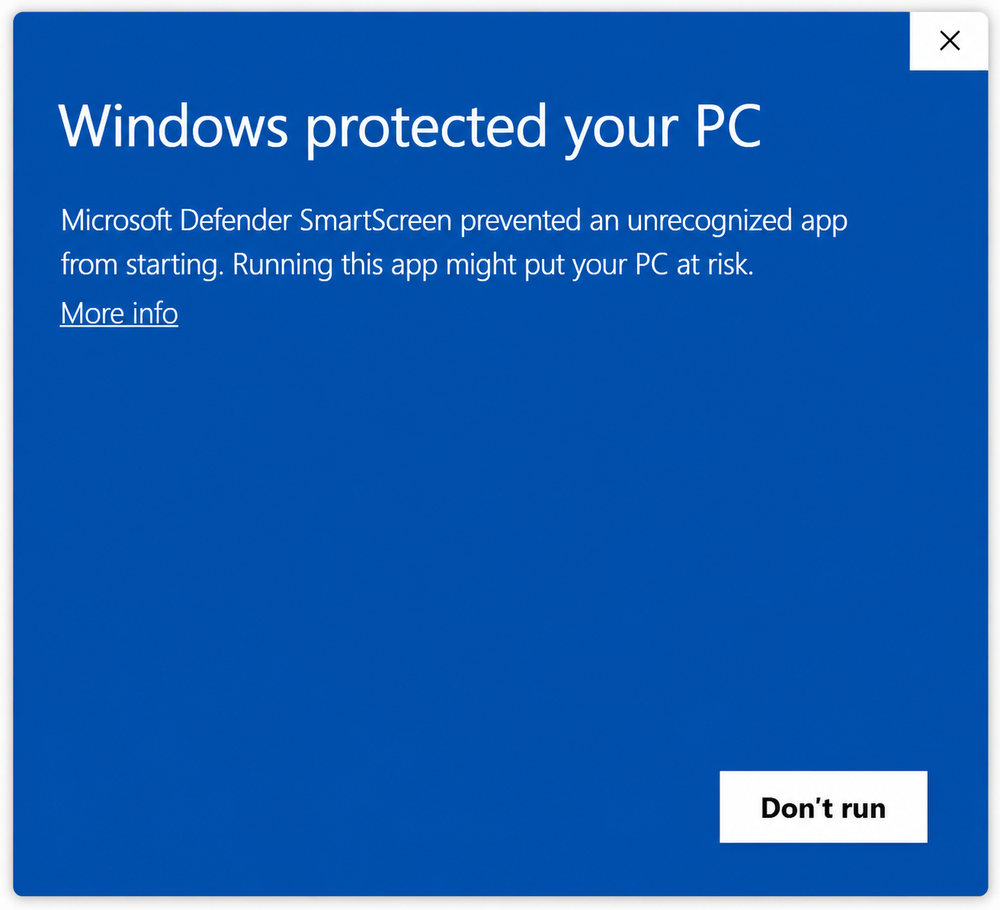
Clica em More info / Mais informações. -
É mostrado o nome da app e surge um botão novo. Clica em Run anyway (Executar mesmo assim).

Clica em Run anyway / Executar mesmo assim. Continua o instalador normalmente e abre o TDownloader.
Instalar no macOS #
O macOS pode dizer que a app está danificada e não pode ser aberta (ou que é de um programador não identificado). Não está danificada: é a proteção Gatekeeper a bloquear apps que ainda não têm a assinatura paga da Apple. Resolve-se em 10 segundos.
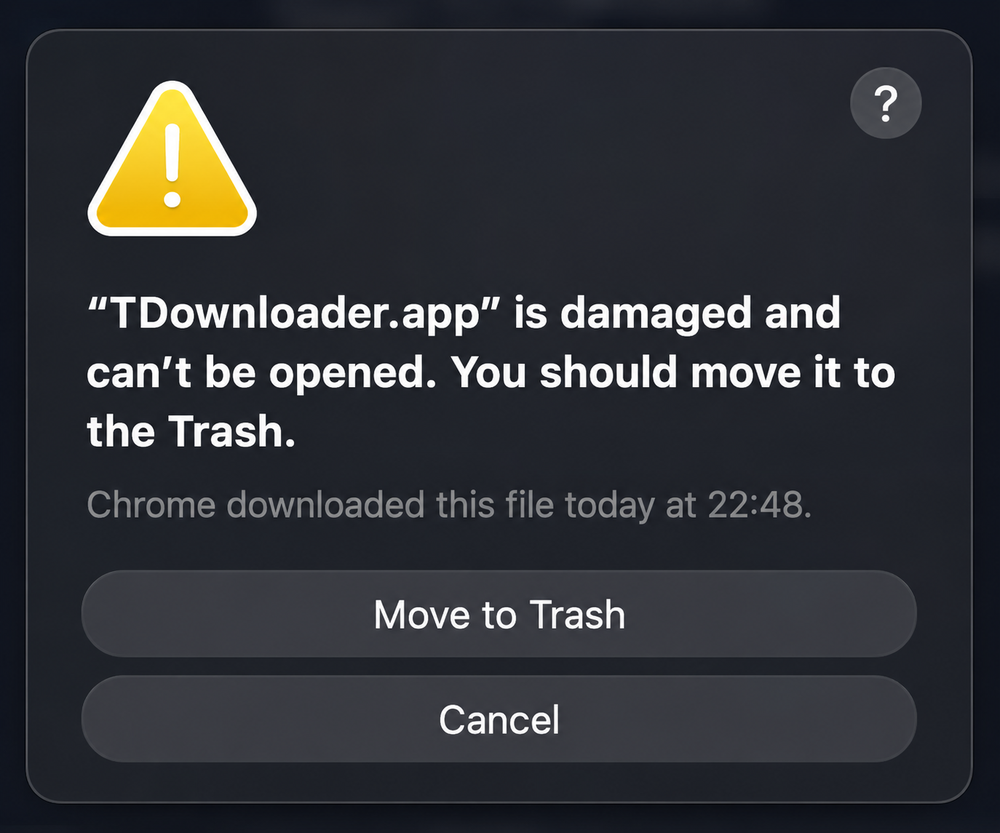
Arrasta o TDownloader para a tua pasta Aplicações. No aviso, clica em Cancel (NÃO Move to Trash).
-
Abre a app Terminal (em Aplicações → Utilitários, ou pelo Spotlight: Cmd+Espaço e escreve Terminal). Cola este comando e carrega em Enter:
xattr -dr com.apple.quarantine /Applications/tdownloader.appRemove a marca de quarentena que o macOS põe no que é descarregado. Não pede palavra-passe e, se correr bem, não mostra nenhuma mensagem.
Abre o TDownloader normalmente (duplo clique). Já não se vai queixar.
.dmg por cima manualmente, porque voltarias a passar pela quarentena do Gatekeeper e terias de repetir o passo do comando xattr acima.Instalar no Linux #
Há dois formatos. Usa o que preferires.
Pacote .deb Ubuntu, Debian, Mint...
Faz duplo clique no ficheiro para o instalar a partir do Centro de Software, ou por um terminal:
sudo apt install ./tdownloader_*.debAppImage qualquer distribuição
O AppImage não precisa de instalação: dá-lhe permissão de execução e abre-o.
-
Clique direito no ficheiro → Propriedades → Permissões → ativa Permitir executar como um programa. Ou por terminal:
chmod +x TDownloader-*.AppImage Faz duplo clique para o abrir.
Criar o teu API ID e API Hash #
O Telegram exige credenciais pessoais (um API ID e um API Hash) para que as apps acedam à tua conta. Criam-se uma só vez, são grátis e demoram um minuto. A página do Telegram está em inglês; aqui tens cada passo com a sua captura.
-
Entra em my.telegram.org. Escreve o teu número de telefone em formato internacional (com o indicativo do país, por exemplo
+34611223344) e clica em Next.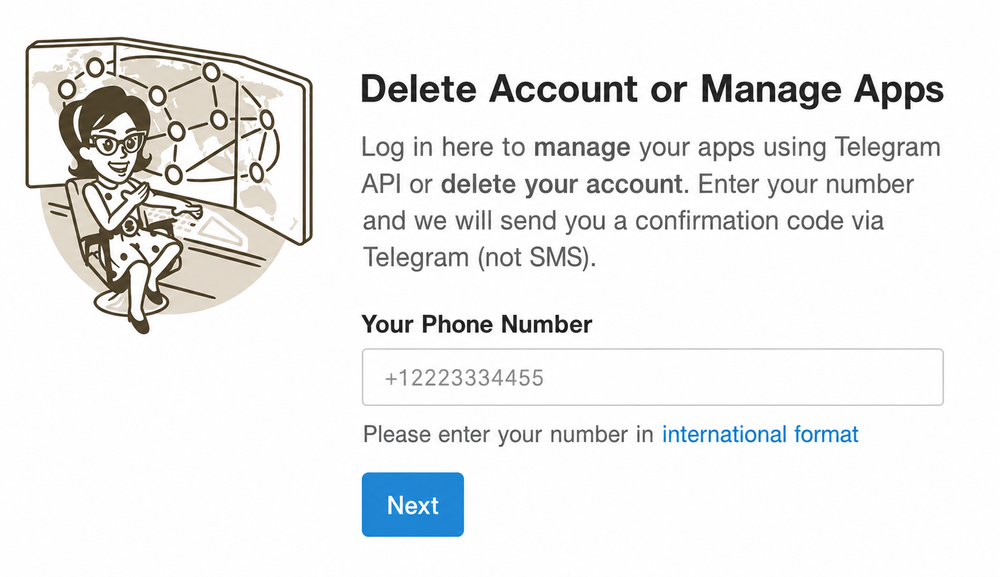
O teu número com indicativo internacional → Next. -
O Telegram envia um código de acesso para a tua app do Telegram (NÃO por SMS). Abre o Telegram no telemóvel ou no computador: no chat oficial Telegram verás uma mensagem com o teu Web login code.

O código chega dentro do Telegram, no chat Telegram. -
Volta a my.telegram.org, escreve esse código em Confirmation code e clica em Sign In.
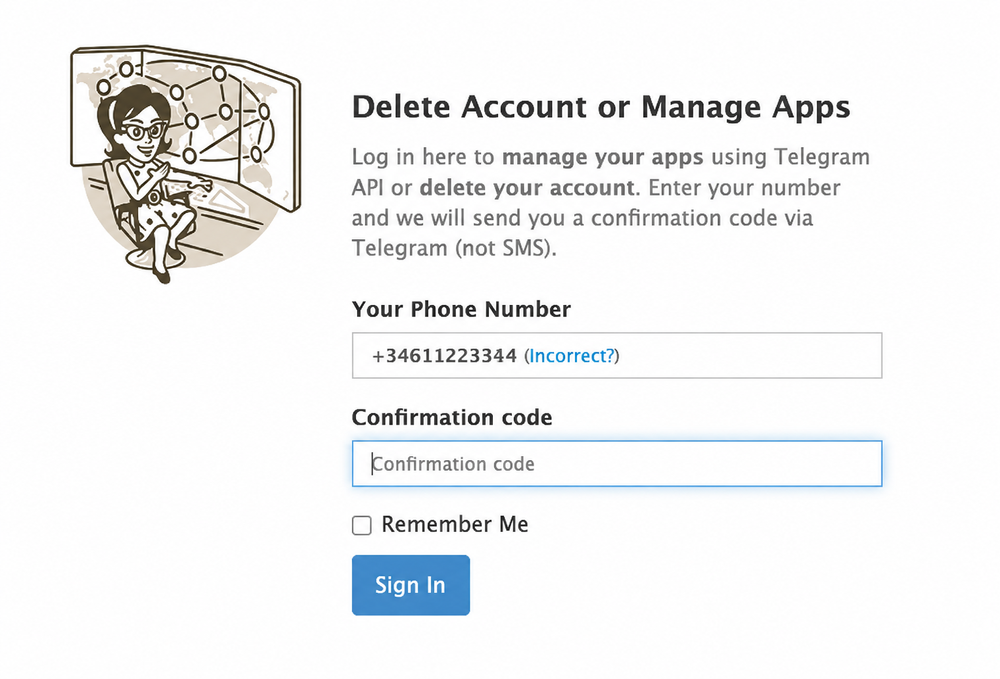
Cola o código → Sign In. -
Clica em API development tools.
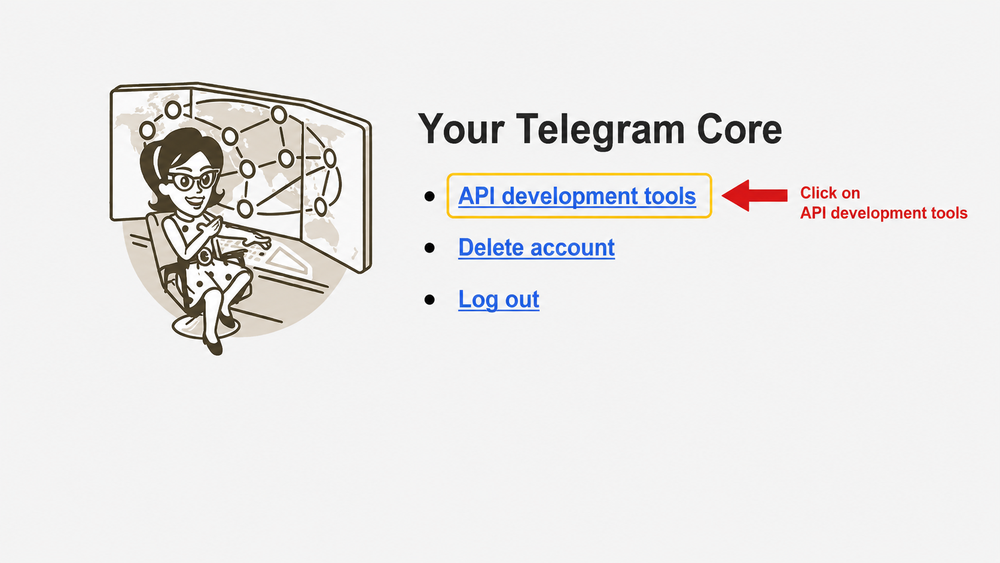
Clica em API development tools. -
Preenche o formulário Create new application com estes valores e clica em Create application:
- App title
TDownloader- Short name
TDownloader(entre 5 e 32 letras ou números)- URL
- Deixa em branco
- Platform
- Escolhe Desktop
- Description
TDownloader app(ou deixa em branco)
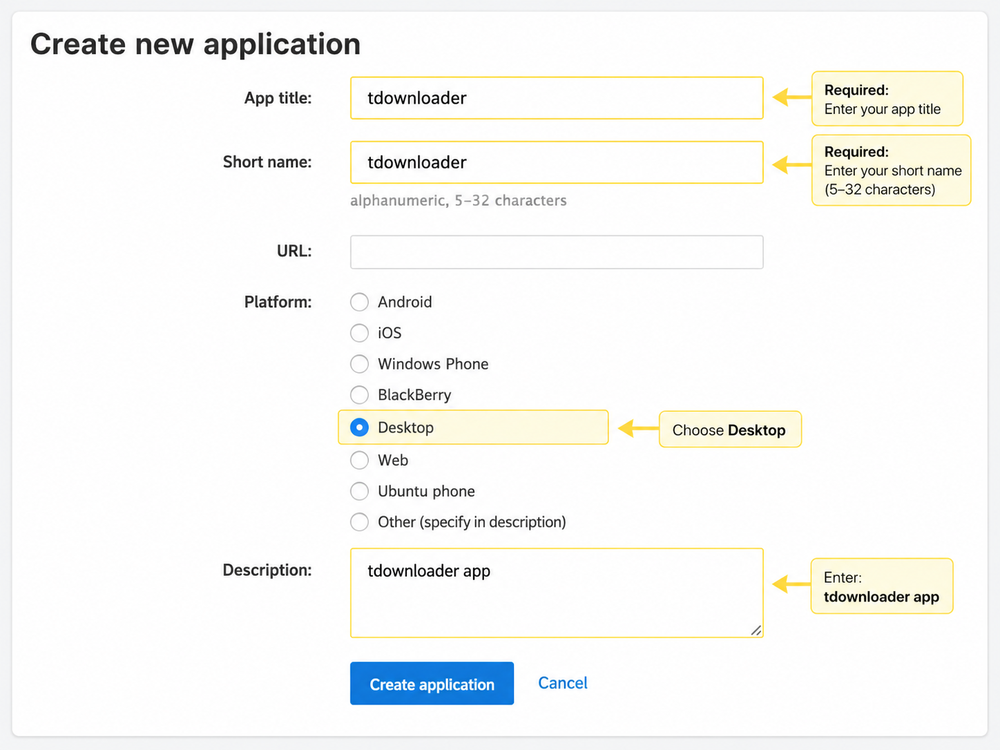
Preenche assim e clica em Create application. -
Verás dois valores: App api_id (um número) e App api_hash (uma cadeia longa de letras e números). Copia os dois. São os únicos de que precisas.
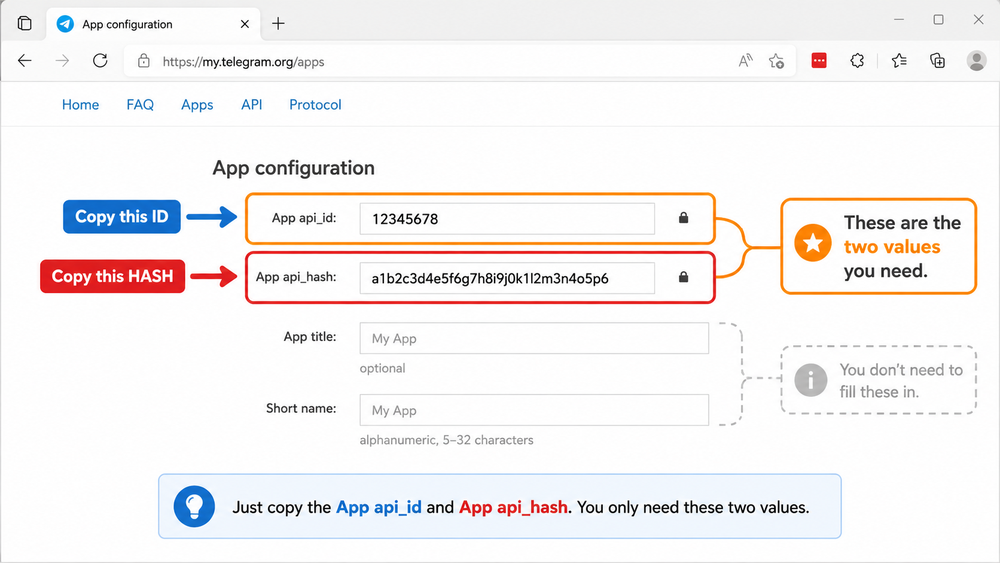
Copia App api_id e App api_hash. Volta ao TDownloader: cola o api_id no campo API ID e o api_hash em API Hash, adiciona o teu telefone e clica em Enviar código. Pronto!