TDownloader herunterladen #
Erster Schritt: Lade die App für dein System herunter. Kostenlos und ohne Registrierung. Geh dann zum Abschnitt deines Systems, um sie zu installieren.
Unter Windows installieren #
Beim Öffnen des Installationsprogramms zeigt Windows eine blaue SmartScreen-Warnung. Das ist völlig normal: Sie erscheint bei jeder neuen App, die noch kein kostenpflichtiges Signaturzertifikat hat. Die App ist sicher; du musst Windows nur sagen, dass es fortfahren soll.
Doppelklicke auf die heruntergeladene Datei
TDownloader-setup.exe.-
Der blaue Bildschirm Windows protected your PC erscheint. Klicke auf den Link More info (Weitere Informationen).
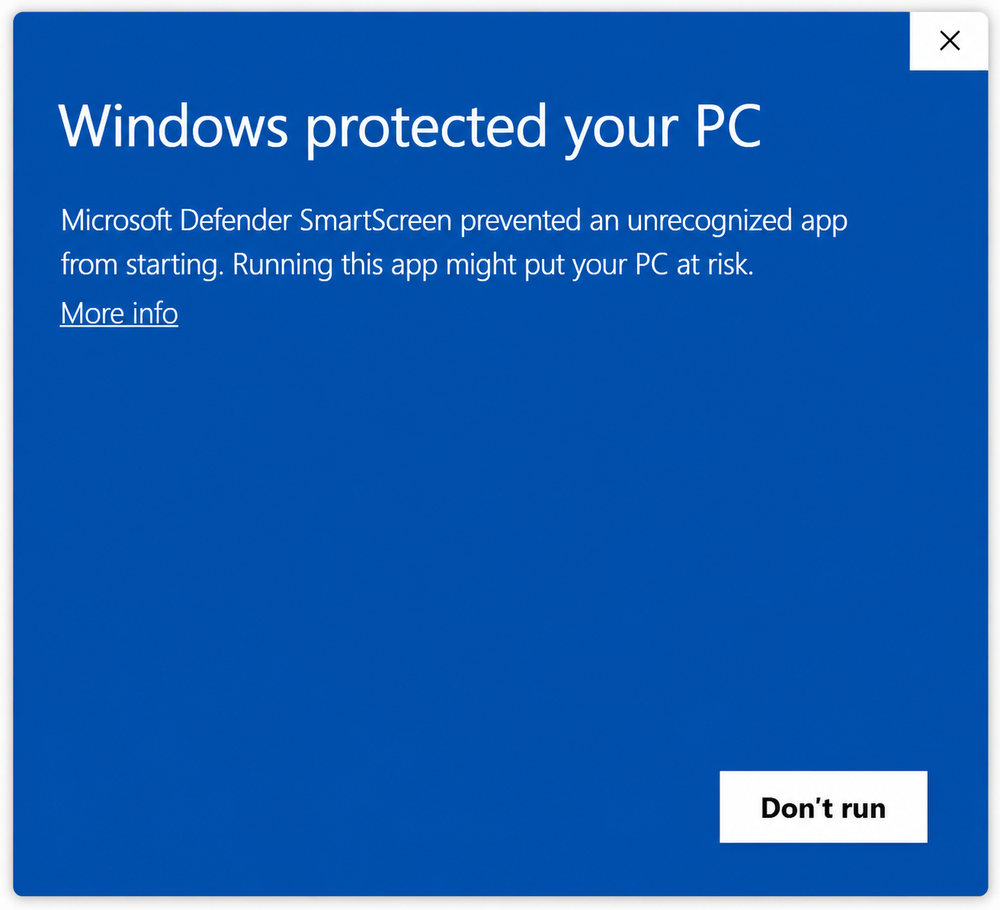
Klicke auf More info / Weitere Informationen. -
Der App-Name wird angezeigt und ein neuer Button erscheint. Klicke auf Run anyway (Trotzdem ausführen).

Klicke auf Run anyway / Trotzdem ausführen. Setze die Installation normal fort und öffne TDownloader.
Unter macOS installieren #
macOS sagt eventuell, die App sei beschädigt und könne nicht geöffnet werden (oder stamme von einem nicht verifizierten Entwickler). Sie ist nicht beschädigt: Es ist der Gatekeeper-Schutz, der Apps ohne Apples kostenpflichtige Signatur blockiert. In 10 Sekunden behoben.
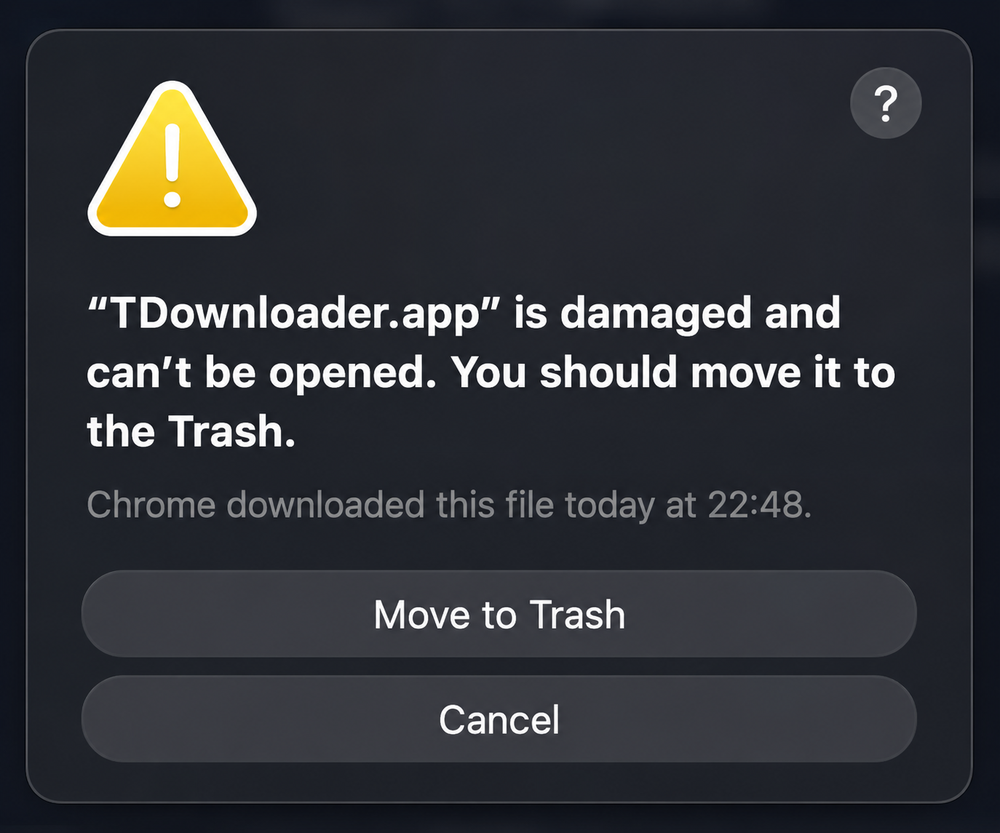
Ziehe TDownloader in deinen Ordner Programme. Klicke im Hinweis auf Cancel (NICHT Move to Trash).
-
Öffne die App Terminal (unter Programme → Dienstprogramme, oder per Spotlight: Cmd+Leertaste und tippe Terminal). Füge diesen Befehl ein und drücke Enter:
xattr -dr com.apple.quarantine /Applications/tdownloader.appEr entfernt die Quarantäne-Markierung, die macOS bei Downloads setzt. Es wird kein Passwort verlangt und bei Erfolg keine Meldung angezeigt.
Öffne TDownloader normal (Doppelklick). Es beschwert sich nicht mehr.
.dmg nicht von Hand darüber, denn du müsstest erneut durch die Gatekeeper-Quarantäne und den xattr-Befehl oben wiederholen.Unter Linux installieren #
Es gibt zwei Formate. Nimm das, was dir lieber ist.
Paket .deb Ubuntu, Debian, Mint...
Doppelklicke auf die Datei, um sie über die Softwareverwaltung zu installieren, oder per Terminal:
sudo apt install ./tdownloader_*.debAppImage jede Distribution
Das AppImage braucht keine Installation: Mach es ausführbar und öffne es.
-
Rechtsklick auf die Datei → Eigenschaften → Zugriffsrechte → aktiviere Datei als Programm ausführen. Oder per Terminal:
chmod +x TDownloader-*.AppImage Doppelklicke zum Öffnen.
Deine API ID und deinen API Hash erstellen #
Telegram verlangt persönliche Zugangsdaten (eine API ID und einen API Hash), damit Apps auf dein Konto zugreifen können. Du erstellst sie einmalig, sie sind kostenlos und dauern eine Minute. Die Telegram-Seite ist auf Englisch; hier ist jeder Schritt mit Screenshot.
-
Geh auf my.telegram.org. Gib deine Telefonnummer im internationalen Format ein (mit Ländervorwahl, zum Beispiel
+34611223344) und klicke auf Next.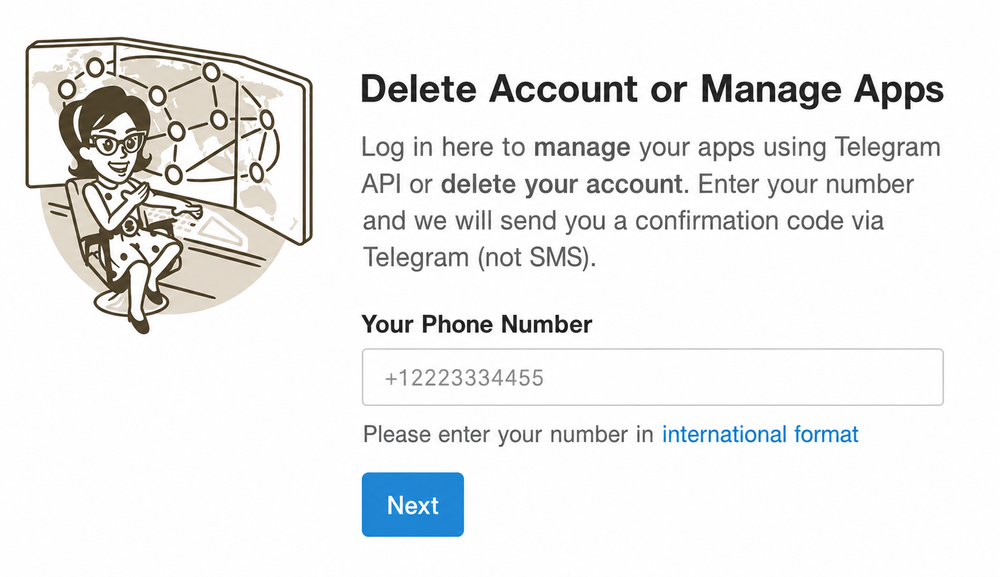
Deine Nummer mit Ländervorwahl → Next. -
Telegram sendet einen Anmeldecode an deine Telegram-App (NICHT per SMS). Öffne Telegram auf dem Handy oder Computer: im offiziellen Chat Telegram siehst du eine Nachricht mit deinem Web login code.

Der Code kommt in Telegram an, im Chat Telegram. -
Geh zurück zu my.telegram.org, gib den Code bei Confirmation code ein und klicke auf Sign In.
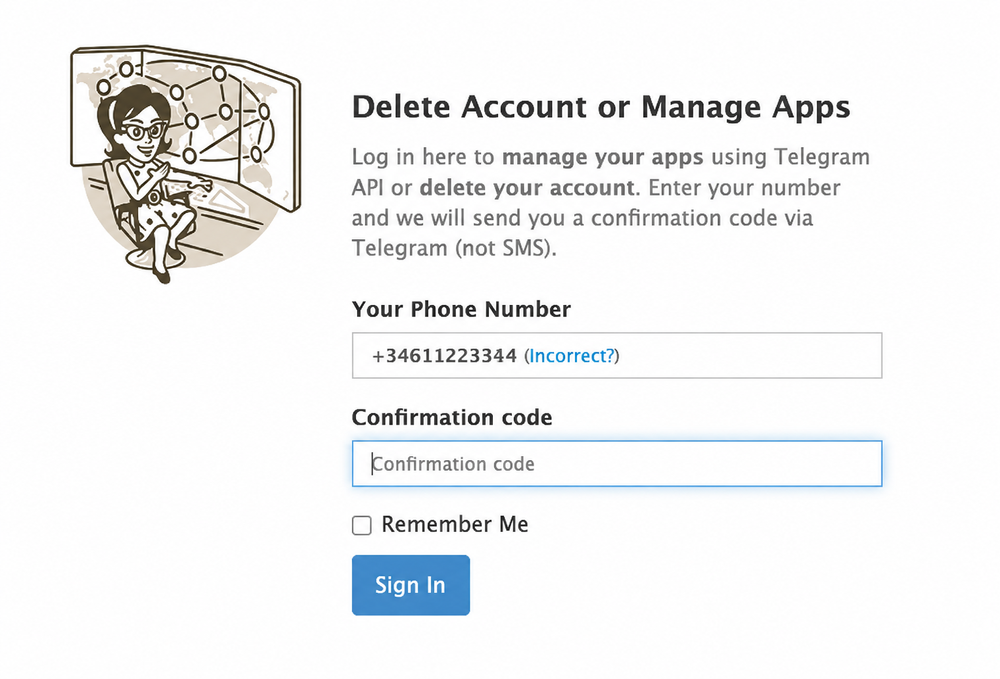
Code einfügen → Sign In. -
Klicke auf API development tools.
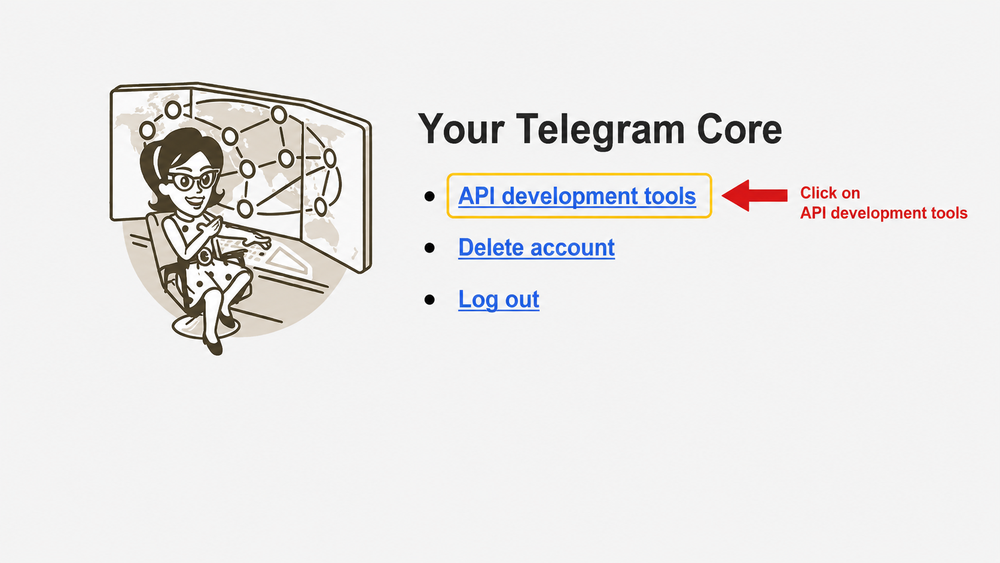
Klick auf API development tools. -
Fülle das Formular Create new application mit diesen Werten aus und klicke auf Create application:
- App title
TDownloader- Short name
TDownloader(5 bis 32 Buchstaben oder Ziffern)- URL
- Leer lassen
- Platform
- Wähle Desktop
- Description
TDownloader app(oder leer lassen)
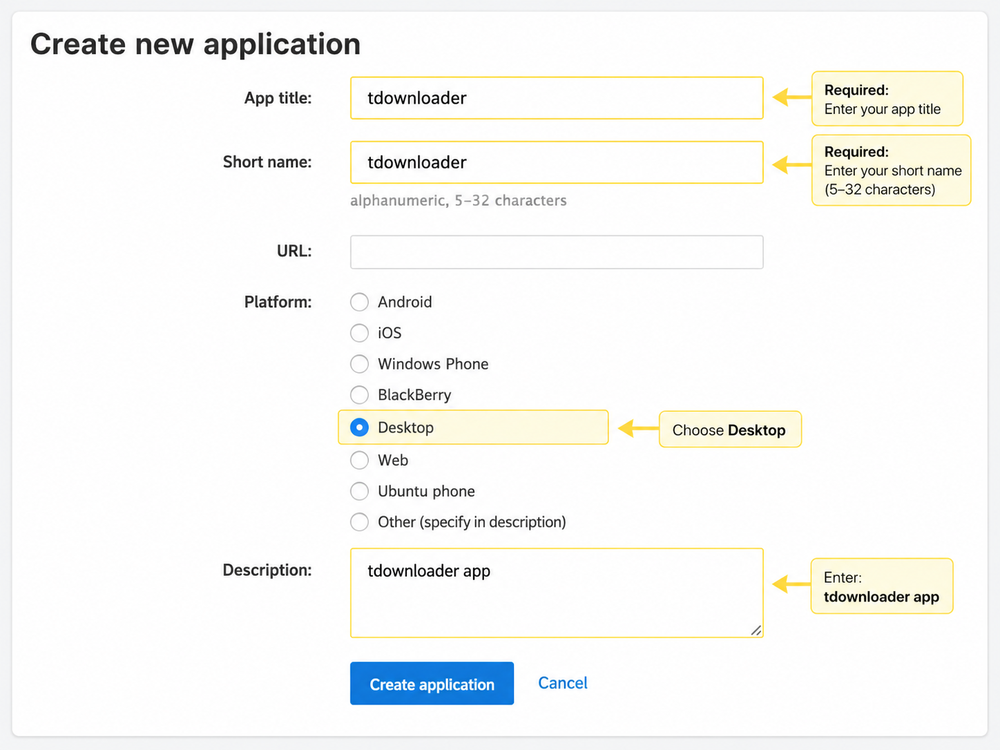
So ausfüllen und auf Create application klicken. -
Du siehst zwei Werte: App api_id (eine Zahl) und App api_hash (eine lange Zeichenkette aus Buchstaben und Ziffern). Kopiere beide. Mehr brauchst du nicht.
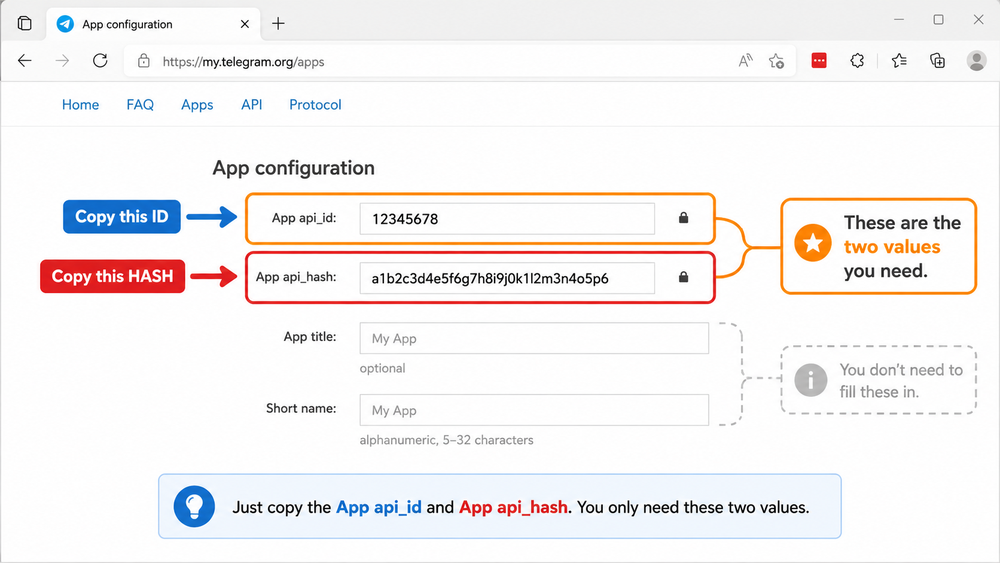
Kopiere App api_id und App api_hash. Geh zurück zu TDownloader: füge die api_id in das Feld API ID ein und den api_hash in API Hash, gib deine Telefonnummer ein und klicke auf Code senden. Fertig!