Télécharger TDownloader #
Première étape : télécharge l'app pour ton système. C'est gratuit et sans inscription. Ensuite, descends à la section de ton système pour l'installer.
Installer sous Windows #
À l’ouverture de l’installateur, Windows affiche un avertissement bleu SmartScreen. C’est tout à fait normal : il apparaît pour toute nouvelle application qui n’a pas encore de certificat de signature payant. L’app est sûre ; il suffit de dire à Windows de continuer.
Double-clique sur le fichier
TDownloader-setup.exeque tu as téléchargé.-
L’écran bleu Windows protected your PC (« Windows a protégé votre ordinateur ») apparaît. Clique sur le lien More info (Plus d’informations).
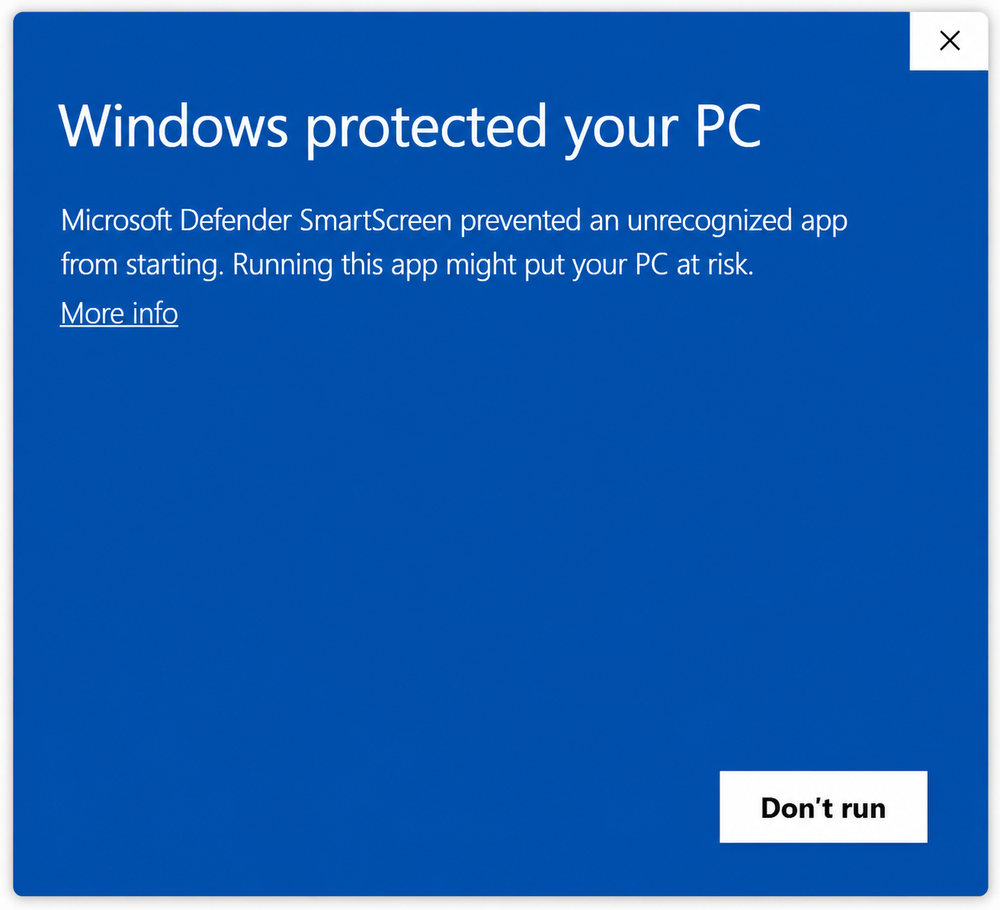
Clique sur More info / Plus d’informations. -
Le nom de l’app s’affiche et un nouveau bouton apparaît. Clique sur Run anyway (Exécuter quand même).

Clique sur Run anyway / Exécuter quand même. Poursuis l’installation normalement et ouvre TDownloader.
Installer sous macOS #
macOS peut indiquer que l’app est endommagée et ne peut pas être ouverte (ou qu’elle provient d’un développeur non identifié). Elle n’est pas endommagée : c’est la protection Gatekeeper qui bloque les apps sans signature payante d’Apple. Cela se règle en 10 secondes.
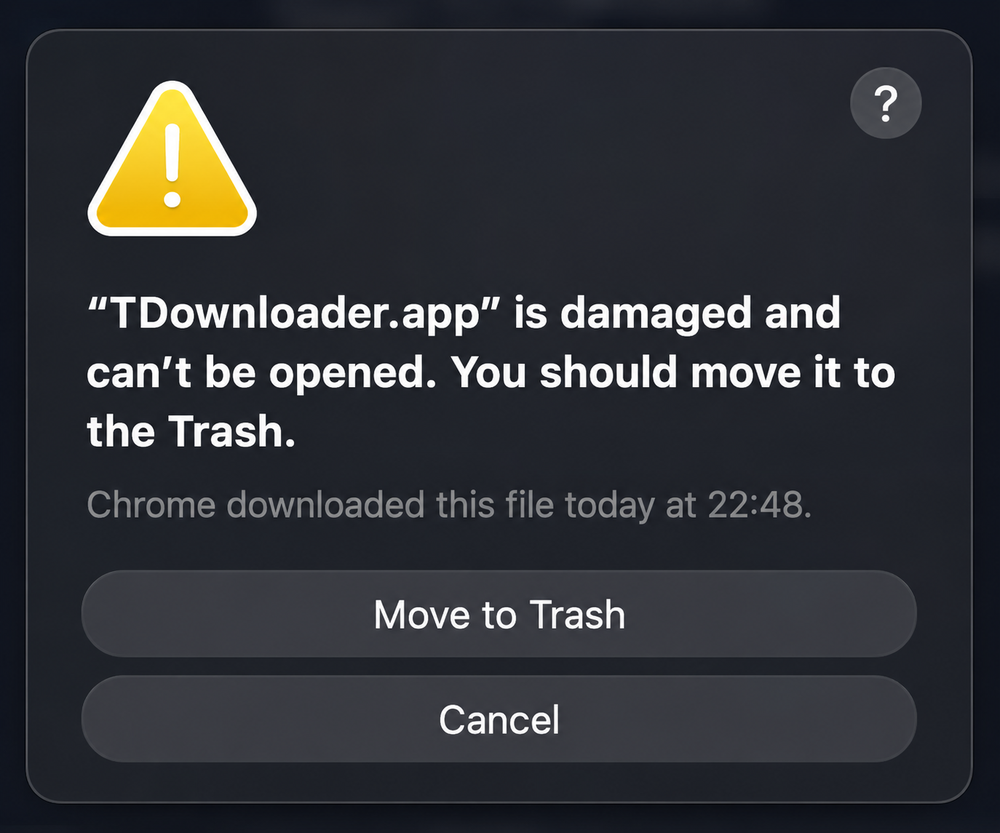
Glisse TDownloader dans ton dossier Applications. Dans l’alerte, clique sur Cancel (PAS Move to Trash).
-
Ouvre l’app Terminal (dans Applications → Utilitaires, ou via Spotlight : Cmd+Espace et tape Terminal). Colle cette commande et appuie sur Entrée :
xattr -dr com.apple.quarantine /Applications/tdownloader.appElle retire la marque de quarantaine que macOS ajoute aux téléchargements. Aucun mot de passe demandé et, si tout va bien, aucun message.
Ouvre TDownloader normalement (double-clic). Il ne se plaindra plus.
.dmg par-dessus à la main, car vous repasseriez par la quarantaine de Gatekeeper et devriez répéter l'étape de la commande xattr ci-dessus.Installer sous Linux #
Il y a deux formats. Utilise celui que tu préfères.
Paquet .deb Ubuntu, Debian, Mint...
Double-clique sur le fichier pour l’installer depuis la logithèque, ou depuis un terminal :
sudo apt install ./tdownloader_*.debAppImage toute distribution
L’AppImage ne nécessite aucune installation : rends-le exécutable et ouvre-le.
-
Clic droit sur le fichier → Propriétés → Permissions → coche Autoriser l’exécution comme un programme. Ou en terminal :
chmod +x TDownloader-*.AppImage Double-clique pour l’ouvrir.
Créer ton API ID et ton API Hash #
Telegram exige des identifiants personnels (un API ID et un API Hash) pour que les apps accèdent à ton compte. Ils se créent une seule fois, sont gratuits et prennent une minute. La page de Telegram est en anglais ; voici chaque étape avec sa capture.
-
Va sur my.telegram.org. Saisis ton numéro de téléphone au format international (avec l’indicatif du pays, par exemple
+34611223344) et clique sur Next.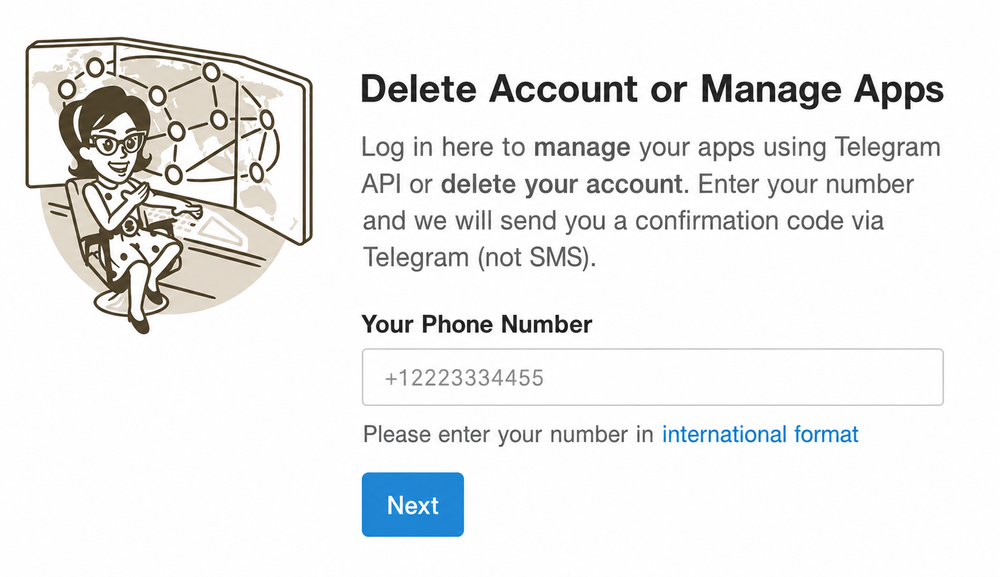
Ton numéro avec indicatif international → Next. -
Telegram envoie un code de connexion dans ton app Telegram (PAS par SMS). Ouvre Telegram sur ton téléphone ou ton ordinateur : dans le chat officiel Telegram, tu verras un message avec ton Web login code.

Le code arrive dans Telegram, dans le chat Telegram. -
Reviens sur my.telegram.org, saisis ce code dans Confirmation code et clique sur Sign In.
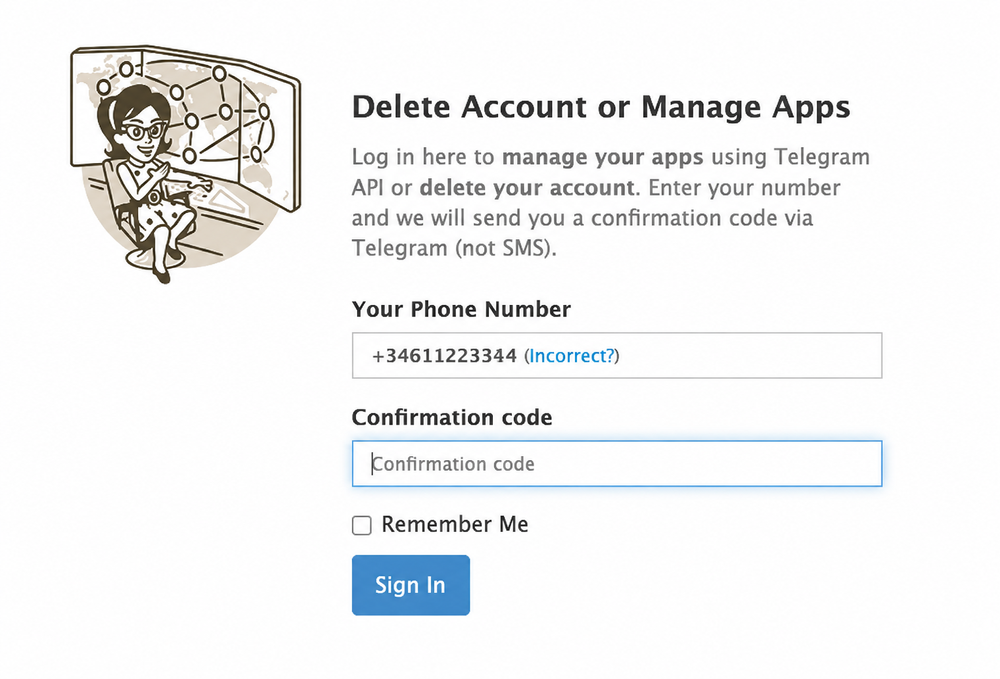
Colle le code → Sign In. -
Clique sur API development tools.
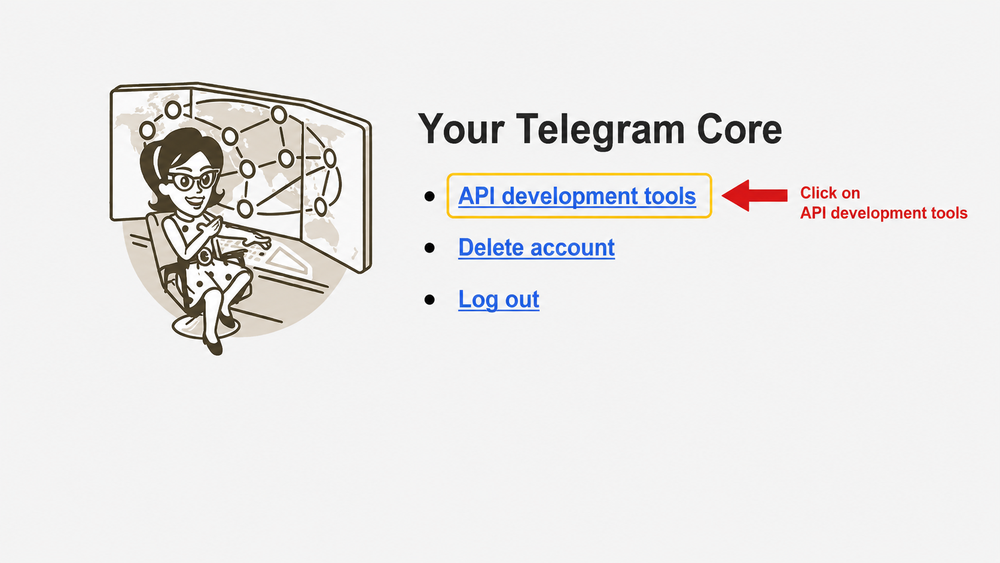
Clique sur API development tools. -
Remplis le formulaire Create new application avec ces valeurs et clique sur Create application :
- App title
TDownloader- Short name
TDownloader(de 5 à 32 lettres ou chiffres)- URL
- Laisse vide
- Platform
- Choisis Desktop
- Description
TDownloader app(ou laisse vide)
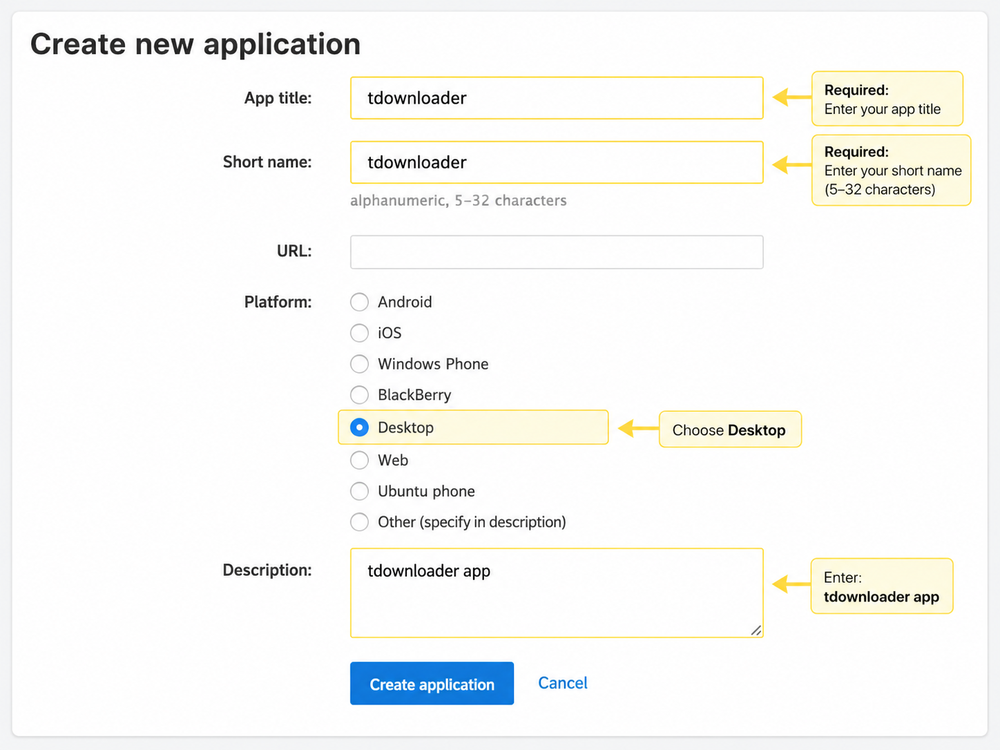
Remplis-le ainsi et clique sur Create application. -
Tu verras deux valeurs : App api_id (un nombre) et App api_hash (une longue chaîne de lettres et de chiffres). Copie les deux. Ce sont les seules dont tu as besoin.
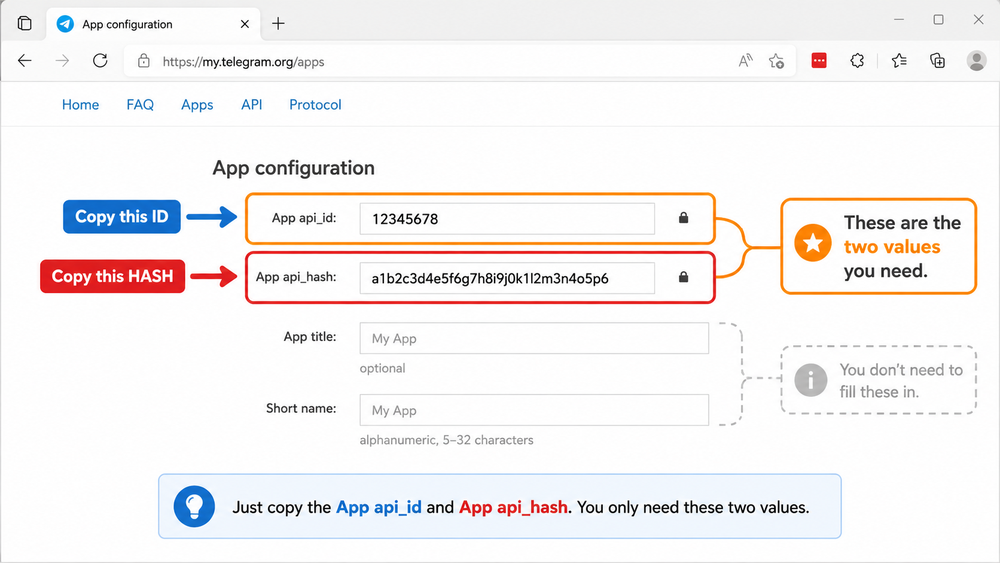
Copie App api_id et App api_hash. Reviens dans TDownloader : colle l’api_id dans le champ API ID et l’api_hash dans API Hash, ajoute ton téléphone et clique sur Envoyer le code. C’est fait !